光辰科技工牌生成器使用说明
本生成器是参照《光辰科技视觉识别系统手册》B-3 工作证规范制作而成,请仔细查阅使用说明,如有任何疑问,请联系光库科技市场部。
选择模板
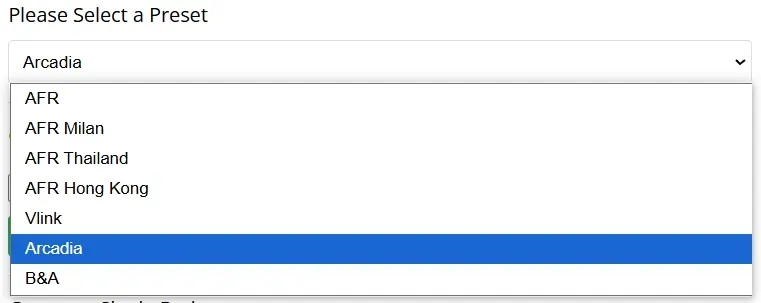
从下拉菜单中选择工牌模板 Arcidia
生成单个工牌
填写表单
- 姓名:输入中文姓名后,系统会自动生成拼音作为英文名,如有实际英文名,请自行修改,注意名和姓首字母大写

- 部门:输入部门名称,及其对应的英文名称,请注意单词首字母大写

- 职位:输入中文职位后,系统会提供英文翻译建议(可能有延迟,请耐心等待),可根据需要修改,注意单词首字母大写

- 员工ID:例如
No. 12345 - 上传照片(可选):1寸蓝底免冠照片,如不再此上传,需要在工牌打印后将照片贴到指定位置

预览及下载
- 点击 Badge Preview 按钮预览工牌
- 预览后,Download Badge 按钮将显示,点击下载工牌

批量生成工牌
操作步骤
-
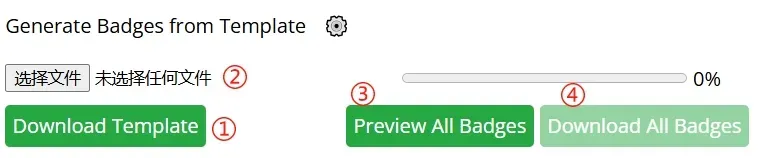
点击 Download Template 下载Excel模板文件,按格式提示填写信息
 模板填写示例,填写时请将示例“张三”这行删除,填写时注意英文姓名的姓氏在后
 -
上传已填写的 Excel文件
-
点击 Preview All Badges 预览批量工牌
-
点击 Download All Badges 下载所有生成的工牌
高级设置
-
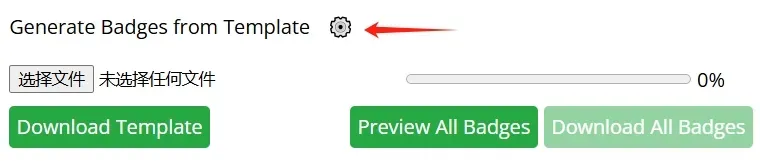
点击小齿轮图**⚙️**,打开高级设置
-
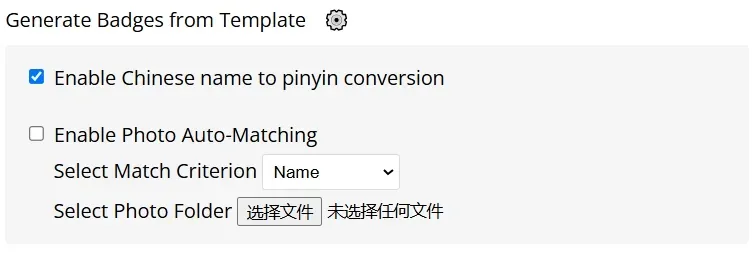
从上往下依次为:
- 启用中文姓名拼音转换(默认启用)
- 启用自动匹配相片(默认关闭)
-
启用姓名拼音转换后,模板表格内英文姓名如无英文名可不填写,上传预览后系统会自动转换中文拼音
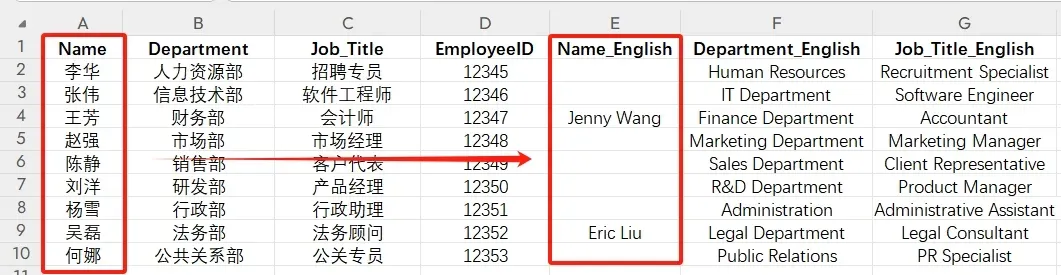
-
启用自动匹配相片

- 请先收集电子版照片,将所有照片以姓名或编号的形式命名,并存放到同一个文件夹中
- 勾选启用复选框
- 选择匹配模式,根据姓名匹配相片,或根据工号匹配相片(防止重名)
- 选择存放照片的文件夹,点击上传
- 参照批量生成工牌步骤进行,系统会自动匹配相片并进行相应的处理
- 仔细检查相片是否完全匹配
备注
- 确保填写信息准确,以免生成错误的工牌
- 预览工牌后才能下载,预览时请仔细检查是否存在显示不全或排版混乱的问题
- 工牌正面无需盖公章
- 彩色打印纸张要求:使用120g彩色专用打印纸(纸张品牌建议:柯达双面高光纸)
- 工牌正反面需按样板分开组装
- 贴好照片后,正背面需过塑处理