香港光庫工牌生成器使用說明
本生成器是參照《香港光庫視覺識別系統手冊》B-3 工作證規範製作而成,請仔細查閱使用說明,如有任何疑問,請聯繫光庫科技市場部。
選擇模板
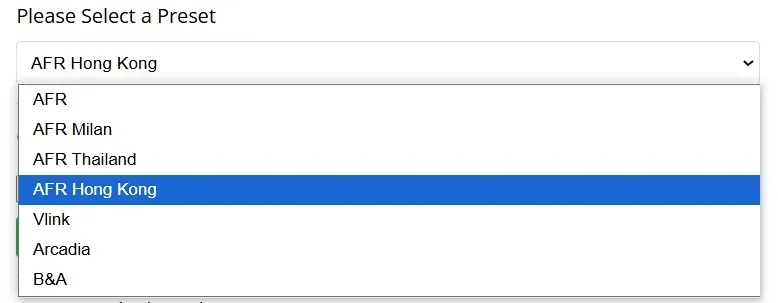
從下拉菜單中選擇工牌模板 AFR Hong Kong
生成單個工牌
填寫表單
- 姓名:輸入中文姓名後,系統會自動生成拼音作為英文名,如有實際英文名,請自行修改,注意名和姓首字母大寫

- 部門:總部部門請從下拉選項中選擇,會自動填寫其英文,如自行填寫,請注意單詞首字母大寫

- 職位:輸入中文職位後,系統會提供英文翻譯建議(可能有延遲,請耐心等待),可根據需要修改,注意單詞首字母大寫

- 員工ID:例如
No. 12345 - 上傳照片(可選):1寸藍底免冠照片,如不再此上傳,需要在工牌打印後將照片貼到指定位置

預覽及下載
- 點擊 Badge Preview 按鈕預覽工牌
- 預覽後,Download Badge 按鈕將顯示,點擊下載工牌

批量生成工牌
操作步驟
-
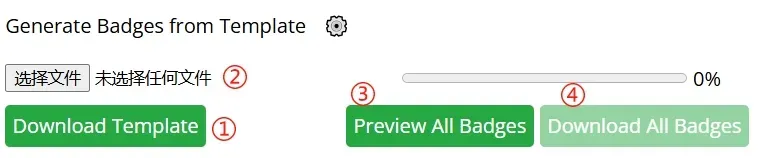
點擊 Download Template 下載Excel模板文件,按格式提示填寫資訊
 模板填寫示例,填寫時請將示例“張三”這行刪除,填寫時注意英文姓名的姓氏在後
 -
上傳已填寫的 Excel文件
-
點擊 Preview All Badges 預覽批量工牌
-
點擊 Download All Badges 下載所有生成的工牌
高級設定
-
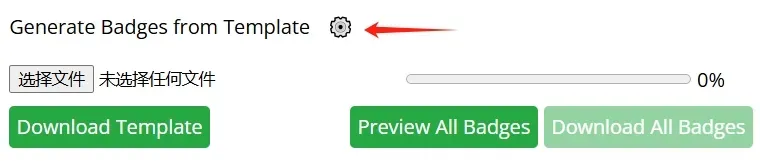
點擊小齒輪圖**⚙️**,打開高級設定
-
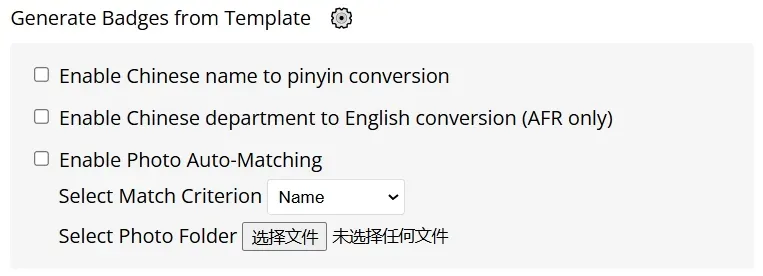
從上往下依次為:
- 啟用中文姓名拼音轉換(默認啟用)
- 啟用部門英文自動填充(默認啟用)
- 啟用自動匹配相片(默認關閉)
-
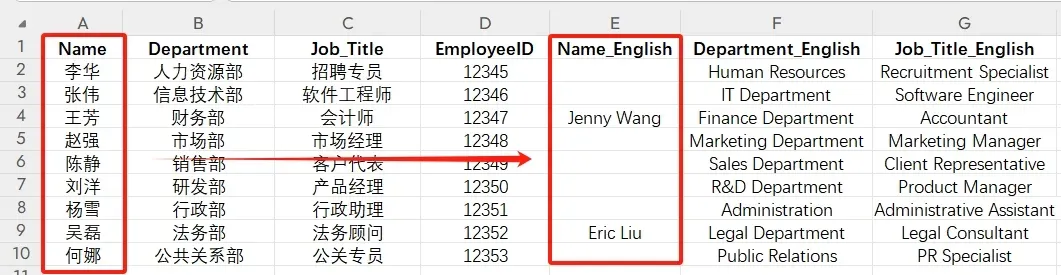
啟用姓名拼音轉換後,模板表格內英文姓名如無英文名可不填寫,上傳預覽後系統會自動轉換中文拼音
-
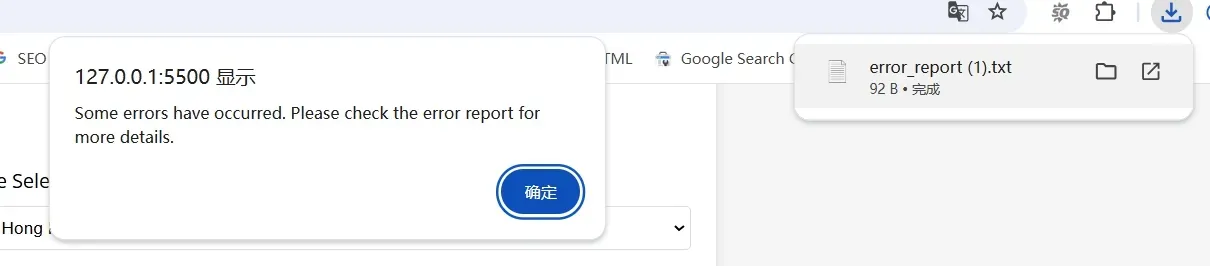
啟用部門英文填充後,模板表格內部門英文可不填寫,上傳預覽後系統會自動填寫部門對應英文,如部門名字不在規範中,會自動下載錯誤報告

-
啟用自動匹配相片

- 請先收集電子版照片,將所有照片以姓名或編號的形式命名,並存放到同一個文件夾中
- 勾選啟用複選框
- 選擇匹配模式,根據姓名匹配相片,或根據工號匹配相片(防止重名)
- 選擇存放照片的文件夾,點擊上傳
- 參照批量生成工牌步驟進行,系統會自動匹配相片並進行相應的處理
- 仔細檢查相片是否完全匹配
備註
- 確保填寫資訊準確,以免生成錯誤的工牌
- 預覽工牌後才能下載,預覽時請仔細檢查是否存在顯示不全或排版混亂的問題
- 工牌正面無需蓋公章
- 彩色打印紙張要求:使用120g彩色專用打印紙(紙張品牌建議:柯達雙面高光紙)
- 工牌正反面需按樣板分開組裝
- 貼好照片後,正背面需過塑處理